Handbuch
© profax Verlag AG
GUT2
ab 3. Klasse
Wortbau-Training
Inhalt
- Wortbau-Training
- Wortschatzwahl
- Inhalte
- Ableitung 1: Wortstamm – Suffix
- Ableitung 2: Präfix – Wortstamm – Suffix
- Ableitung 3: Präfix – Wortstamm – Suffix
- Ableitung 4: Präfix – Wortstamm – Suffix
- Zusammensetzung 1: Nomen zu Adjektiv oder Verb
- Zusammensetzung 2: Adjektiv zu Nomen
- Zusammensetzung 3: Nomen zu Adjektiv oder Verb
- Zusammensetzung 4: verschiedene Wortarten
- Zusammensetzung 5: verschiedene Wortarten
- Ableitung und Zusammensetzung
- Lernablauf
- Menü
- Nutzung auf iPads
- Lernstand / Arbeitsplan profaxonline
- Team
1. Wortbau-Training
Mit GUT2 wird die Rechtschreibung mithilfe von Wortbildungen trainiert.
Es umfasst zehn Wortschätze mit jeweils mehreren Dutzend Wörtern.
1.1. Grundlagen der Wortbildung
Der Wortschatz der deutschen Gegenwartssprache umfasst im Allgemeinen zwischen 300'000 und 500'000 Wörter (Grundformen). Hinzu kommen Fachbegriffe und häufig genutzte Fremdwörter.
Es gibt jedoch nur einige tausend einfache Wörter wie zum Beispiel Haus, Spiel oder groß. Einfache Wörter bestehen nur aus einem Morphem (Wortbaustein). Solche einfachen Wörter bestehen aus einem Morphem, also einem Wortbaustein. Aus diesen einfachen Wörtern lässt sich durch verschiedene Wortbildungsmittel eine große Zahl weiterer Wörter bilden.
Die wichtigsten Methoden der Wortbildung sind die Ableitung und die Zusammensetzung.
Bei der Ableitung werden neue Wörter gebildet, indem an den bekannten Wortstamm Präfixen (Vorsilben) und/oder Suffixen (Nachsilben) angefügt werden.
Für das Rechtschreibtraining ist Folgendes wichtig:
- In der Regel bleibt die Schreibung des Wortstamms beim Anfügen von Präfixen und Suffixen unverändert.
- Zwischen vielen Suffixen und der Wortart des gebildeten Wortes besteht zudem ein Zusammenhang. Die Groß- oder Kleinschreibung kann oft anhand der Suffixe erkannt werden. So weisen beispielsweise -chen, -er, -heit, -keit, -lein, -schaft, -tum und -ung auf Nomen hin; -bar, -haft, -ig, -lich und -sam sind Beispiele für Suffixe von Adjektiven.
Bei der Zusammensetzung werden zwei oder mehr Wörter aneinandergefügt.
Für ein Rechtschreibtraining ist Folgendes wichtig:
- Durch die Zusammensetzung einfacher Wörter, die aus nur einem Morphem bestehen, kann eine sehr große Zahl an Wörtern gebildet werden.
Für den Aufbau sicherer Rechtschreibkenntnisse ist es deshalb wichtig, häufige Wortstämme korrekt zu schreiben und grundlegende Regeln der Wortbildung zu kennen.
Das Lernmodul berücksichtigt die Rechtschreibung und Zeichensetzung entsprechend der im Admin-Konto gewählten Landeseinstellung, zum Beispiel „ß“ für Deutschland und Österreich, „ss“ für die Schweiz.
1.2. Navigation
 |
Ein Klick auf WBT öffnet das Untermenü. |
 |
Ein Klick auf das Schloss führt zeigt die bereits erreichten Punkten. Die Zahl gibt an, wie viele Punkte für den Erwerb von Belobigungen zur Verfügung stehen. |
 |
Ein Klick auf die Lichtung führt zu den Belobigungen. |
2. Wortschatzwahl
Das Wortbau-Training ist in zehn Kapitel gegliedert:
Die Auswahl sollte entsprechend dem Leistungsstand der Lernenden erfolgen. Folgende Liste gibt eine Empfehlung für die Klassenstufen.
- Ableitung 1: ab Klasse 3
- Ableitung 2: ab Klasse 3
- Ableitung 3: ab Klasse 4
- Ableitung 4: ab Klasse 4
- Zusammensetzung 1: ab Klasse 3
- Zusammensetzung 2: ab Klasse 4
- Zusammensetzung 3: ab Klasse 4
- Zusammensetzung 4: ab Klasse 4
- Zusammensetzung 5: ab Klasse 4
- Ableitung und Zusammensetzung: ab Klasse 4
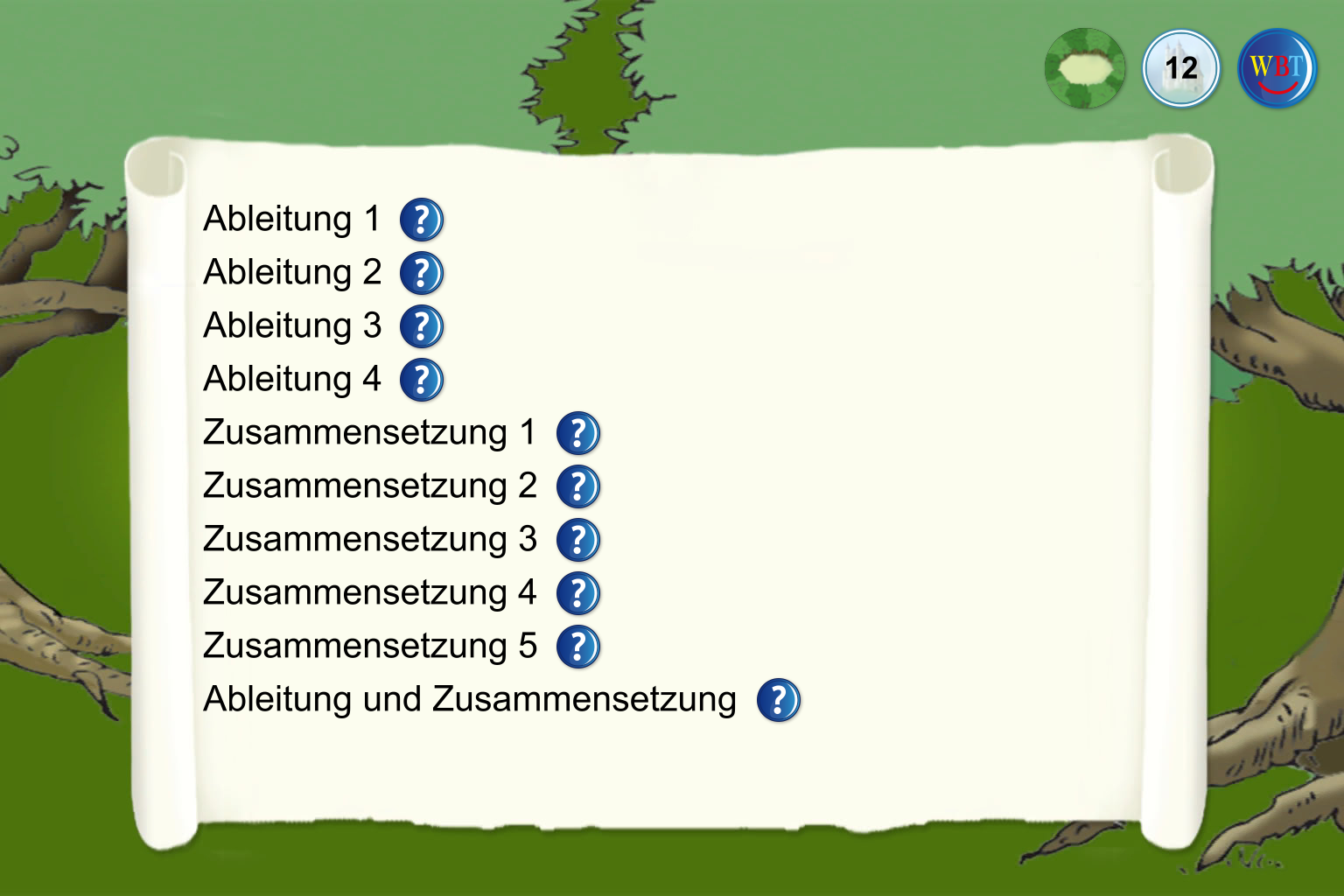
Mit Klick auf einen Text öffnet den entsprechenden Wortschatzbereich.
Mit Klick auf das Fragezeichen wird eine kurze Erklärung des jeweiligen Wortschatzes angezeigt.
2.1. Häufigkeit und Dauer des Trainings
Das Training sollte mehrmals pro Woche in Einheiten von jeweils etwa zehn Minuten erfolgen. Längere Trainingsphasen werden nicht empfohlen und sind aus lernpsychologischer Sicht abzulehnen. Als besonders effektiv werden fünf Einheiten à 10 Minuten erachtet.
Die Kinder sollten in Ruhe lernen können. Die Dauer des gesamten Trainings ist individuell verschieden. Für das Training sollten jedoch mehrere Wochen eingeplant werden.
Der Lernfortschritt lässt sich direkt während des Lernens beobachten. Immer mehr Bäume werden grün und die Lichtung füllt sich mit Belobigungen.
3. Inhalte
3.1. Ableitung 1: Wortstamm – Suffix
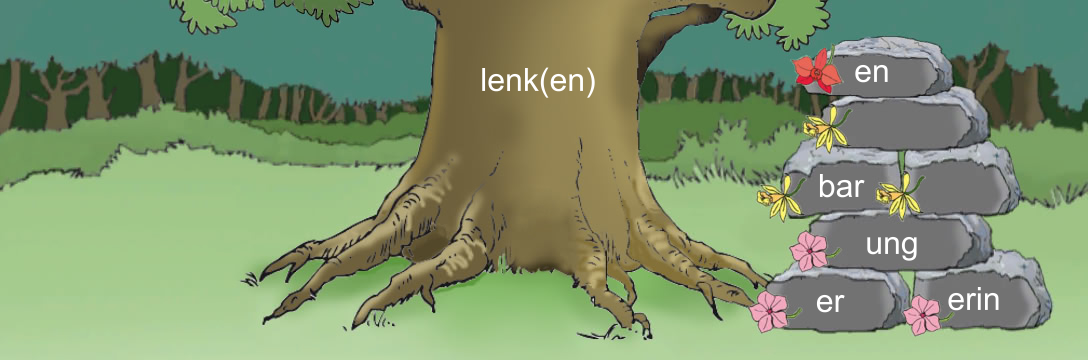
Es werden Wortbausteine als Suffix an einen Wortstamm angefügt. Der Wortstamm selbst bleibt dabei bis auf die Groß- und Kleinschreibung unverändert.
Anzahl der vorgegebenen Wortstämme: 20 Anzahl der zu bildenden Wörter: 4 Mit Klick auf die Blumen werden Hinweise zur Wortart angezeigt. Bedeutung:
- rote Blumen: Mit diesen Wortbausteinen werden Verben gebildet.
- gelbe Blumen: Mit diesen Wortbausteinen werden Adjektive gebildet.
- rosa Blumen: Mit diesen Wortbausteinen werden Nomen gebildet.
3.2. Ableitung 2: Präfix – Wortstamm – Suffix
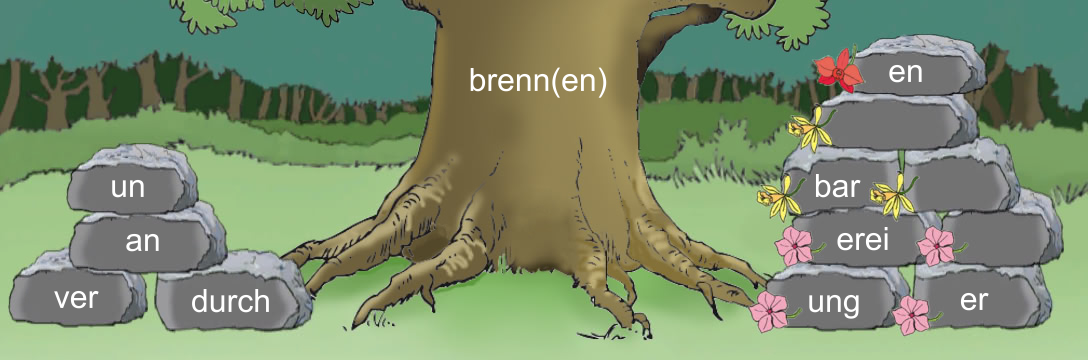
Es werden Wortbausteine als Präfix oder Suffix an einen Wortstamm angefügt. Alle drei Möglichkeiten – vorne, hinten oder an beiden Stellen – werden trainiert. Der Wortstamm selbst bleibt dabei bis auf die Groß- und Kleinschreibung unverändert.
Anzahl der vorgegebenen Wortstämme: 20 Anzahl der zu bildenden Wörter: 6 Mit Klick auf die Blumen werden Hinweise zur Wortart angezeigt. Bedeutung:
- rote Blumen: Mit diesen Wortbausteinen werden Verben gebildet.
- gelbe Blumen: Mit diesen Wortbausteinen werden Adjektive gebildet.
- rosa Blumen: Mit diesen Wortbausteinen werden Nomen gebildet.
3.3. Ableitung 3: Präfix – Wortstamm – Suffix
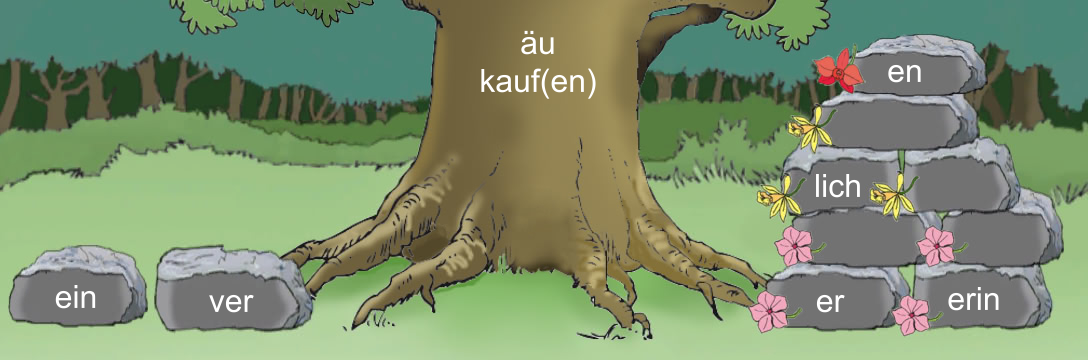
Es werden Wortbausteine als Präfix oder Suffix an einen Wortstamm angefügt. Alle drei Möglichkeiten – vorne, hinten oder an beiden Stellen – werden trainiert. Der Wortstamm selbst bleibt dabei bis auf die Groß- und Kleinschreibung unverändert. Es werden auch Wörter berücksichtigt, bei denen sich a beziehungsweise au im Wortstamm zu ä beziehungsweise äu im Wortstamm verändert.
Anzahl der vorgegebenen Wortstämme: 20 Anzahl der zu bildenden Wörter: 6 Mit Klick auf die Blumen werden Hinweise zur Wortart angezeigt. Bedeutung:
- rote Blumen: Mit diesen Wortbausteinen werden Verben gebildet.
- gelbe Blumen: Mit diesen Wortbausteinen werden Adjektive gebildet.
- rosa Blumen: Mit diesen Wortbausteinen werden Nomen gebildet.
3.4. Ableitung 4: Präfix – Wortstamm – Suffix
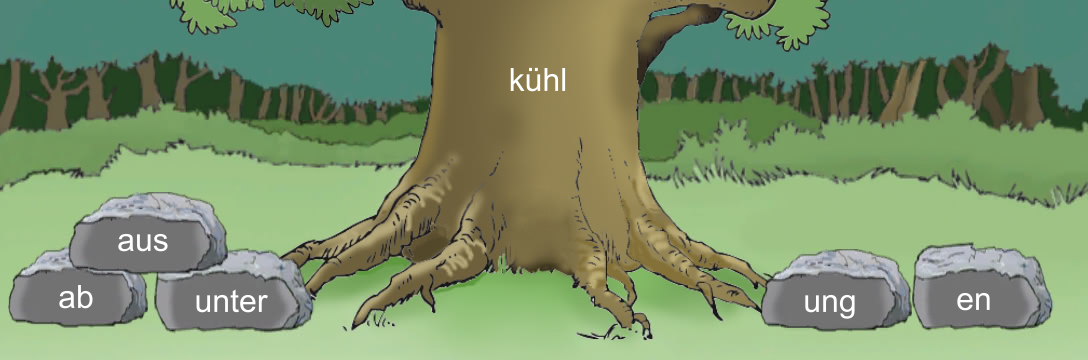
Es werden Wortbausteine als Präfix oder Suffix einzeln oder gleichzeigt an einen Wortstamm angefügt. Der Wortstamm selbst bleibt dabei bis auf die Groß- und Kleinschreibung unverändert.
Anzahl der vorgegebenen Wortstämme: 30 Anzahl der zu bildenden Wörter: 6 Es werden keine Hilfen zur Wortart angezeigt.
3.5. Zusammensetzung 1: Nomen zu Adjektiv oder Verb
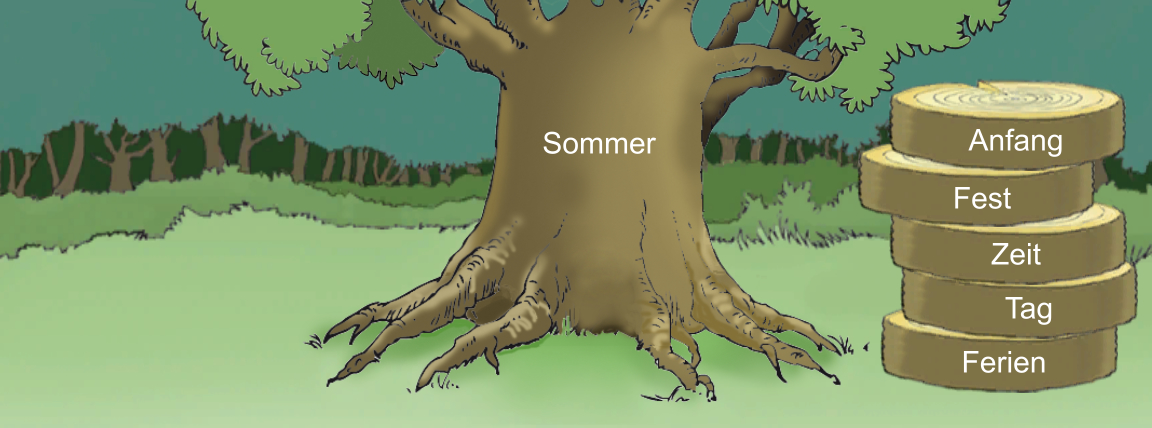
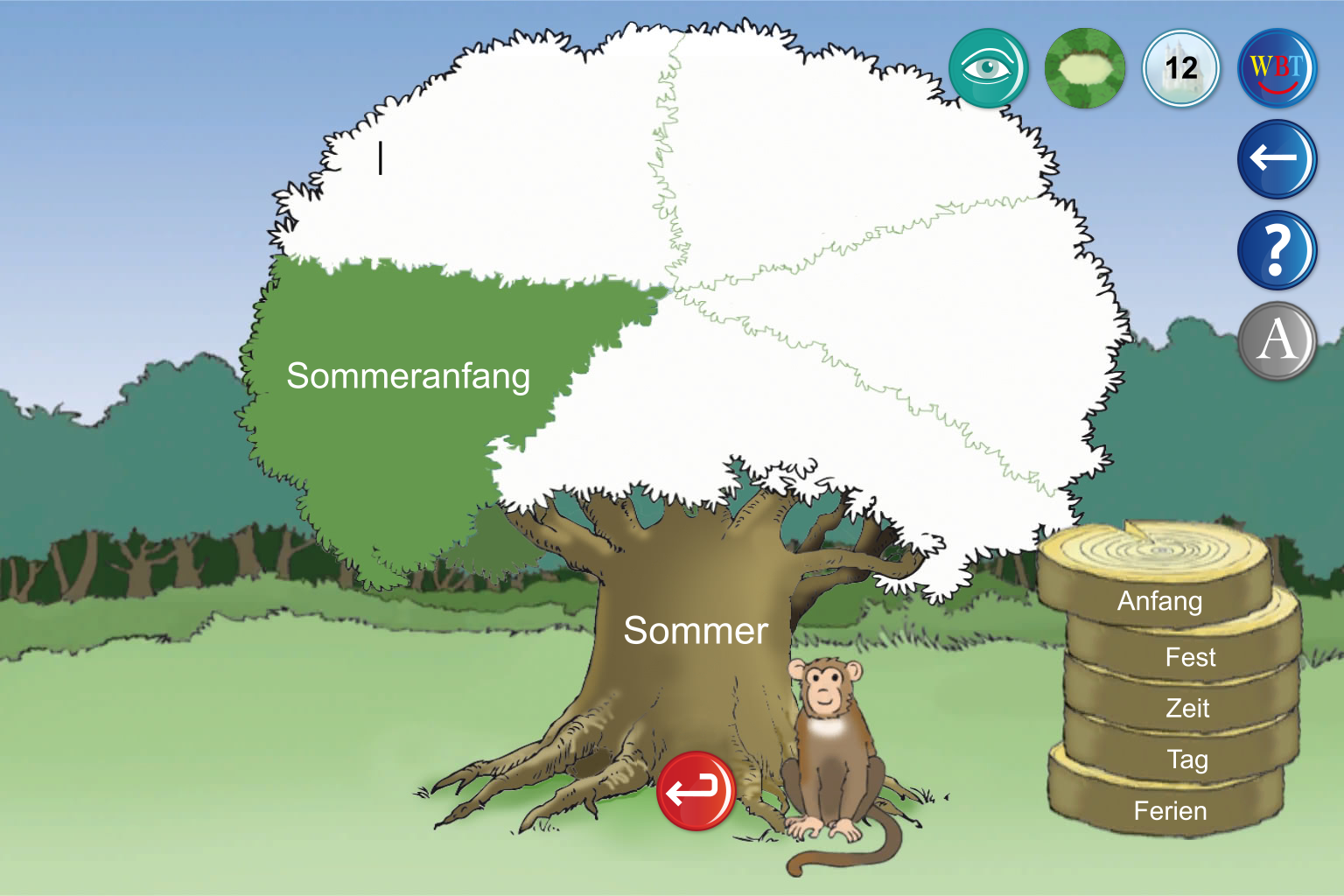
Sommeranfang, Sommerfest, Sommerzeit, Sommertag, Sommerferien
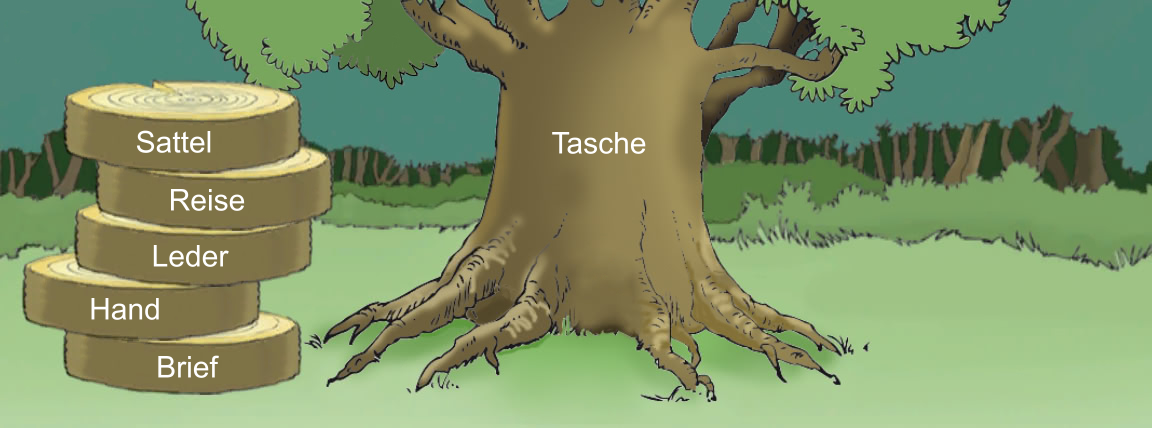
Satteltasche, Reisetasche, Ledertasche, Handtasche, Brieftasche
Anzahl der vorgegebenen Wortstämme: 20 Anzahl der zu bildenden Wörter: 3
3.6. Zusammensetzung 2: Adjektiv zu Nomen
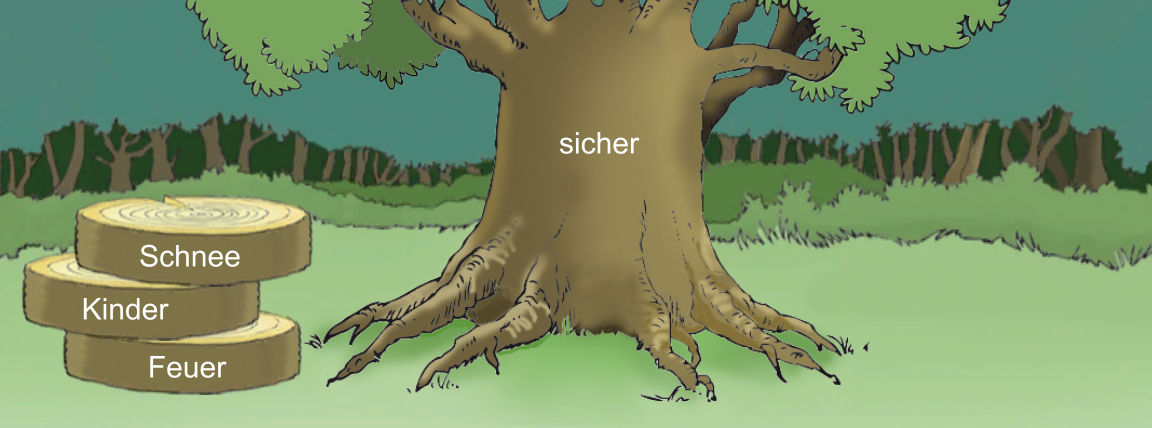
feuersicher, kindersicher, schneesicher
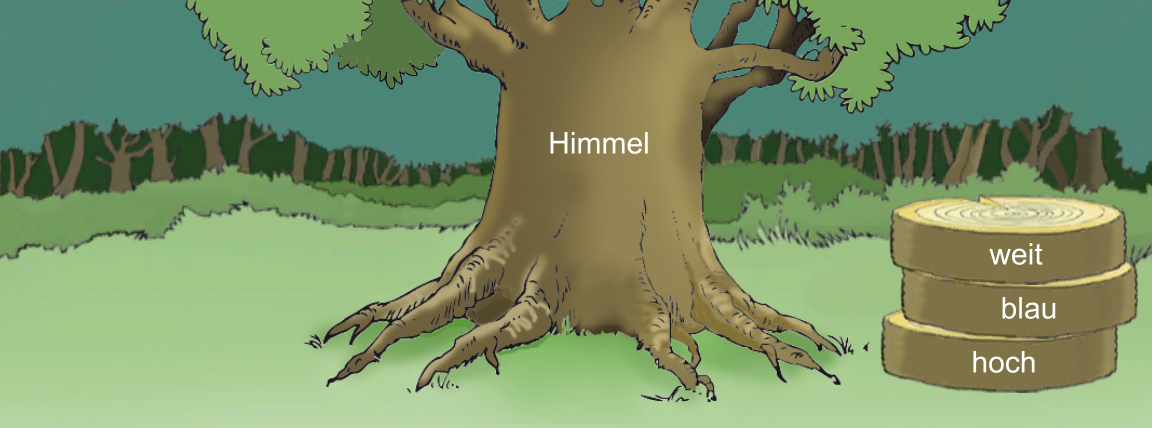
himmelhoch, himmelblau, himmelweit
Anzahl der vorgegebenen Wortstämme: 20 Anzahl der zu bildenden Wörter: 3
3.7. Zusammensetzung 3: Nomen zu Adjektiv oder Verb
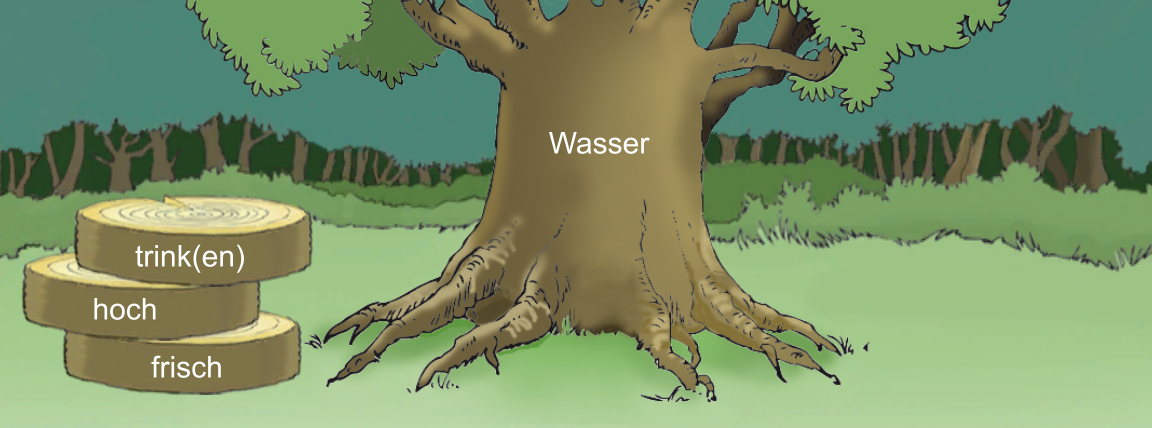
Frischwasser, Hochwasser, Trinkwasser
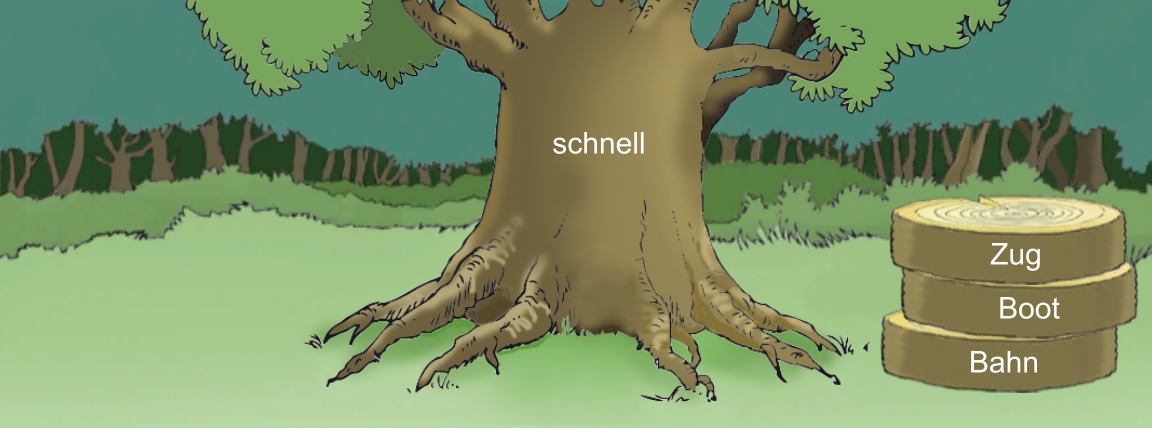
Schnellbahn, Schnellboot, Schnellzug
Anzahl der vorgegebenen Wortstämme: 20 Anzahl der zu bildenden Wörter: 3
3.8. Zusammensetzung 4: verschiedene Wortarten
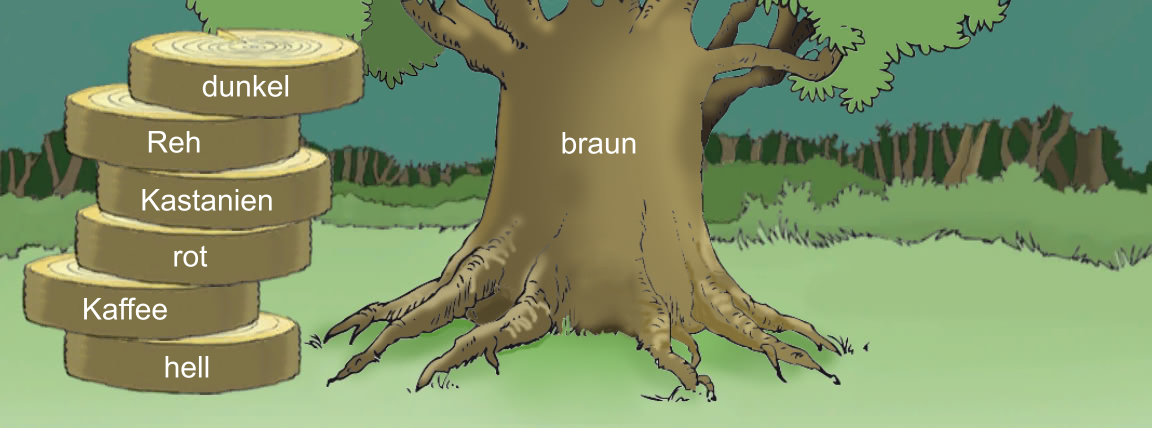
dunkelbraun, rehbraun, kastanienbraun, rotbraun, kaffeebraun, hellbraun
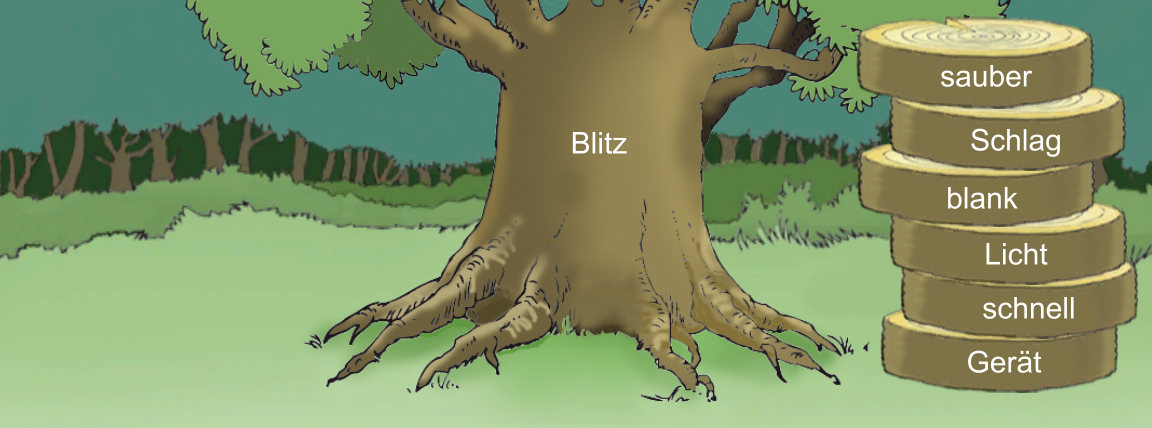
Blitzgerät, blitzschnell, Blitzlicht, blitzblank, Blitzschlag, blitzsauber
Anzahl der vorgegebenen Wortstämme: 20 Anzahl der zu bildenden Wörter: 6
3.9. Zusammensetzung 5: verschiedene Wortarten
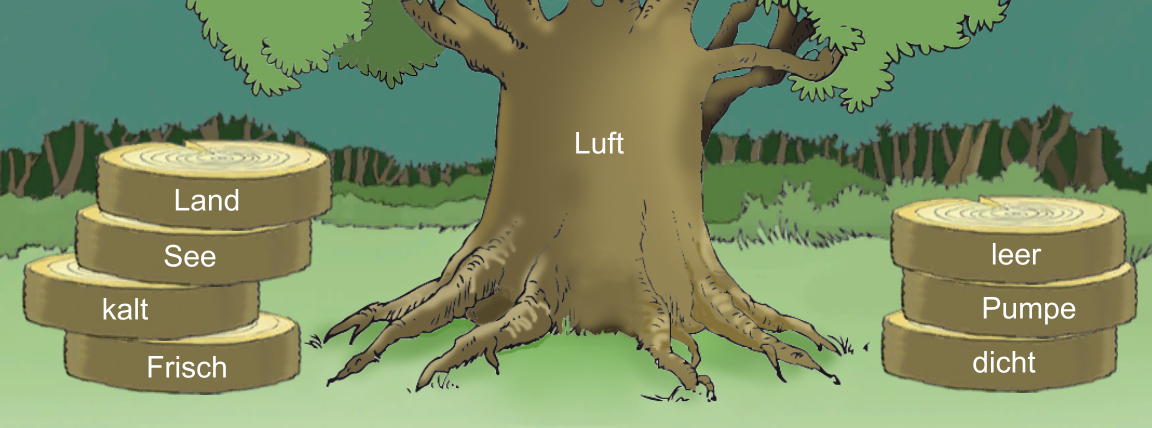
Landluft, Seeluft Kaltluft, Frischluft, luftleer, Luftpumpe, luftdicht
Anzahl der vorgegebenen Wortstämme: 20 Anzahl der zu bildenden Wörter: 6
3.10. Ableitung und Zusammensetzung
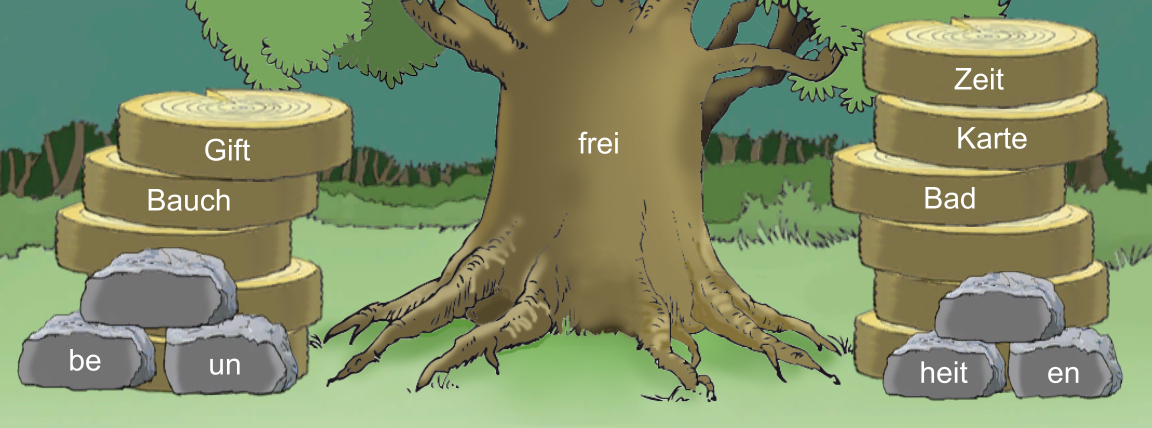
befreien, unfrei, Unfreiheit, Freiheit, bauchfrei, giftfrei, Freibad, Freikarte, Freizeit
In diesem Wortschatz werden beide Formen der Wortbildung gemischt.
Anzahl der vorgegebenen Wortstämme: 30 Anzahl der zu bildenden Wörter: 6
4. Lernablauf
4.1. Training
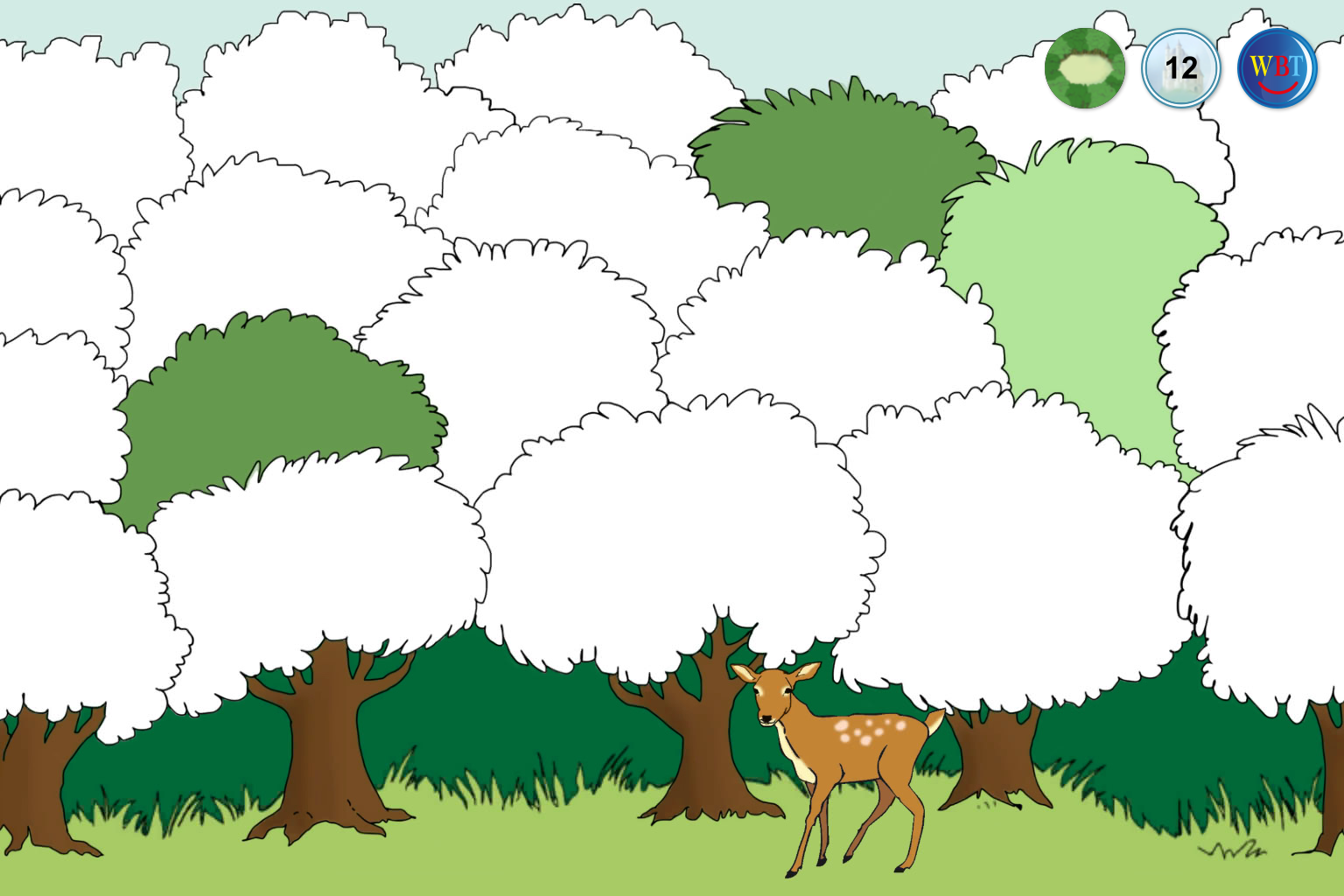
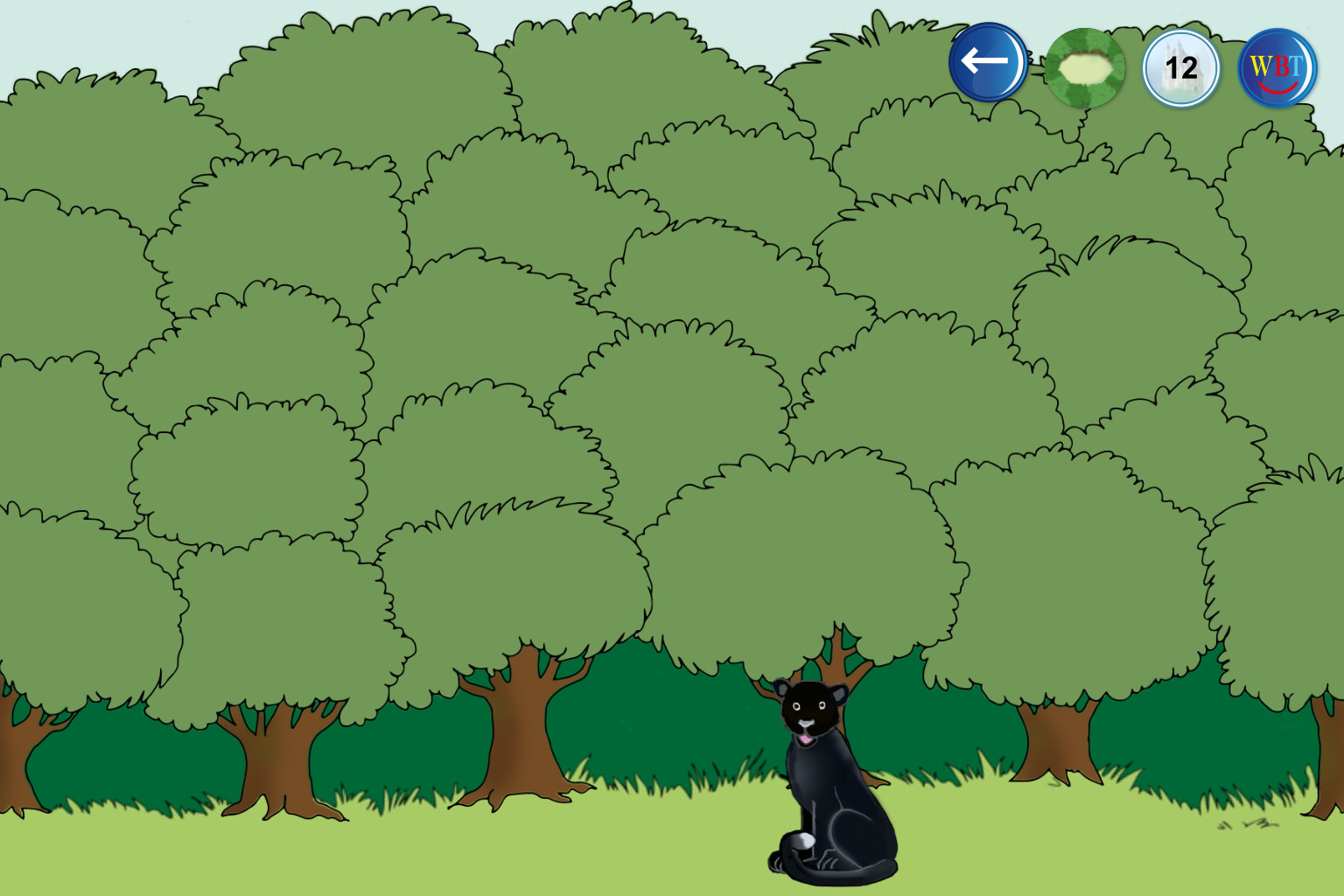
Ein Klick auf einen Wortschatz im Hauptmenü startet das Training. Es beginnt auf einer Lichtung im Wald. Jeder Wortschatz wird von einem Tier begleitet und besteht aus einer Gruppe von Bäumen. Zu Beginn des Trainings sind die Bäume weiß. Der Lernfortschritt wird über die Färbung der Bäume sichtbar.
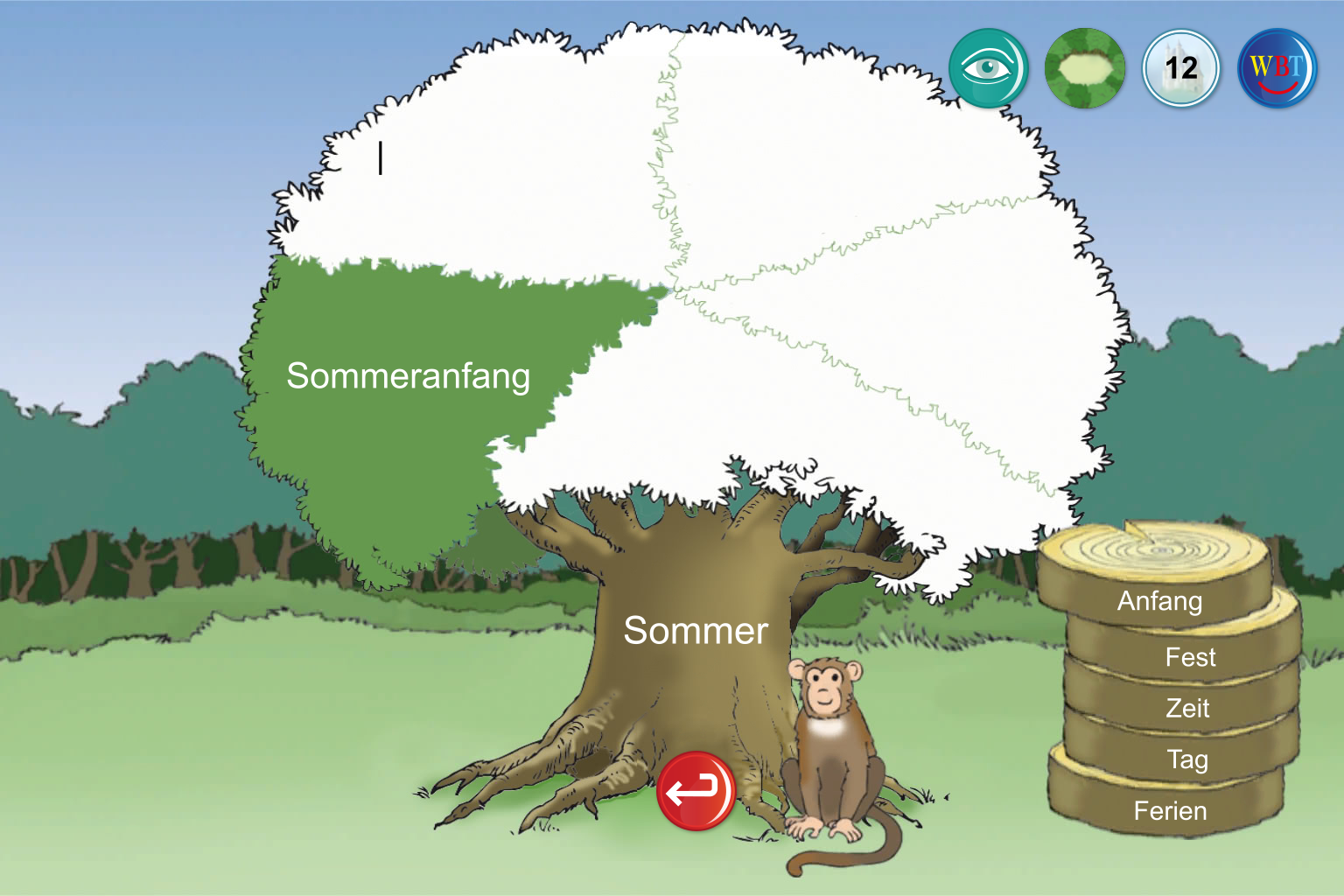
Mit Klick auf einen Baum öffnet sich die entsprechende Übung. Der Affe begleitet die Lernenden durch die Aufgaben. Ein einzelner Baum mit weißer Krone ist entsprechend der Anzahl der gesuchten Wörter in drei bis sechs Abschnitte unterteilt. Die Lernenden tippen ein erstes Wort ein. Ist es korrekt, lobt der Affe und der Abschnitt wird grün. Anschließend erscheint der Cursor im nächsten Abschnitt des Baumes. Dieser Vorgang wird wiederholt, bis der gesamte Baum grün ist.
Mit Klick auf den Stern öffnet sich das Untermenü. Ein Klick auf den Pfeil bringt die Lernenden zurück zur Baumgruppe des gewählten Wortschatzes.
4.2. Belobigungen
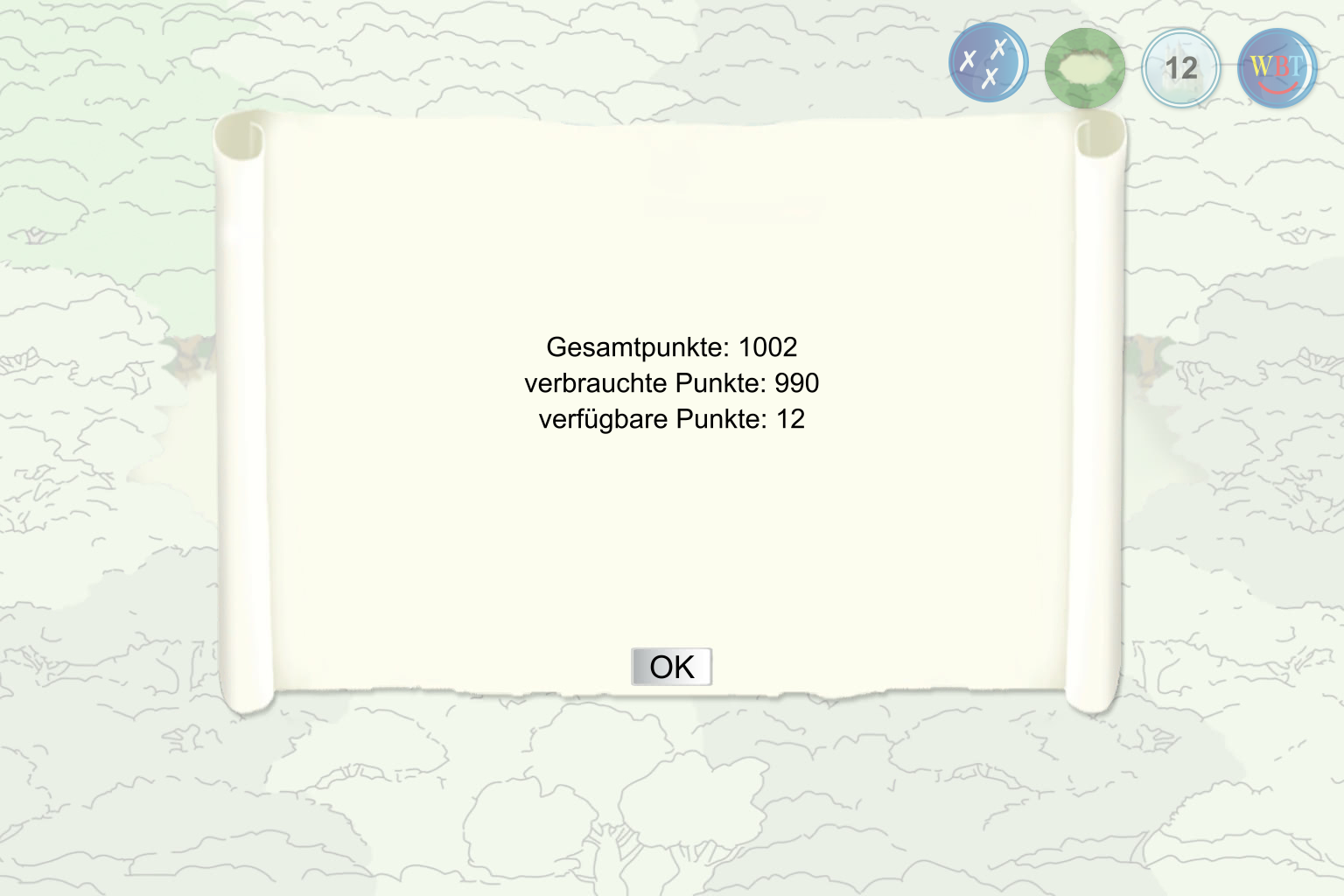
Mit Klick auf das Schloss werden die aktuellen Punkte angezeigt. Für jedes korrekt geschriebene Wort gibt es Punkte. Damit lassen sich Dinge erwerben und die Lichtung einrichten.
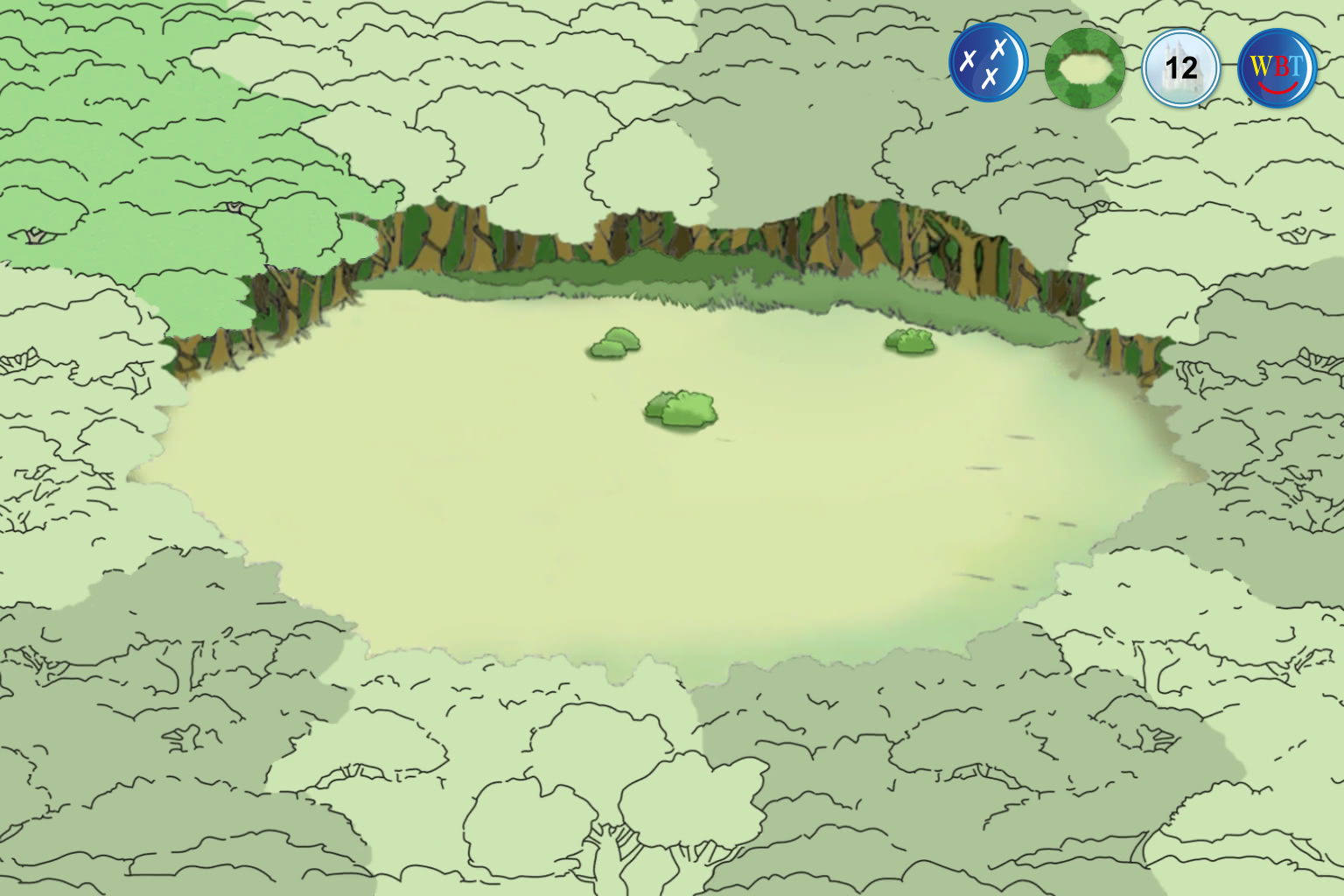
Mit Klick auf die Lichtung wechselt die Ansicht zum Startbildschirm der Belobigungen.
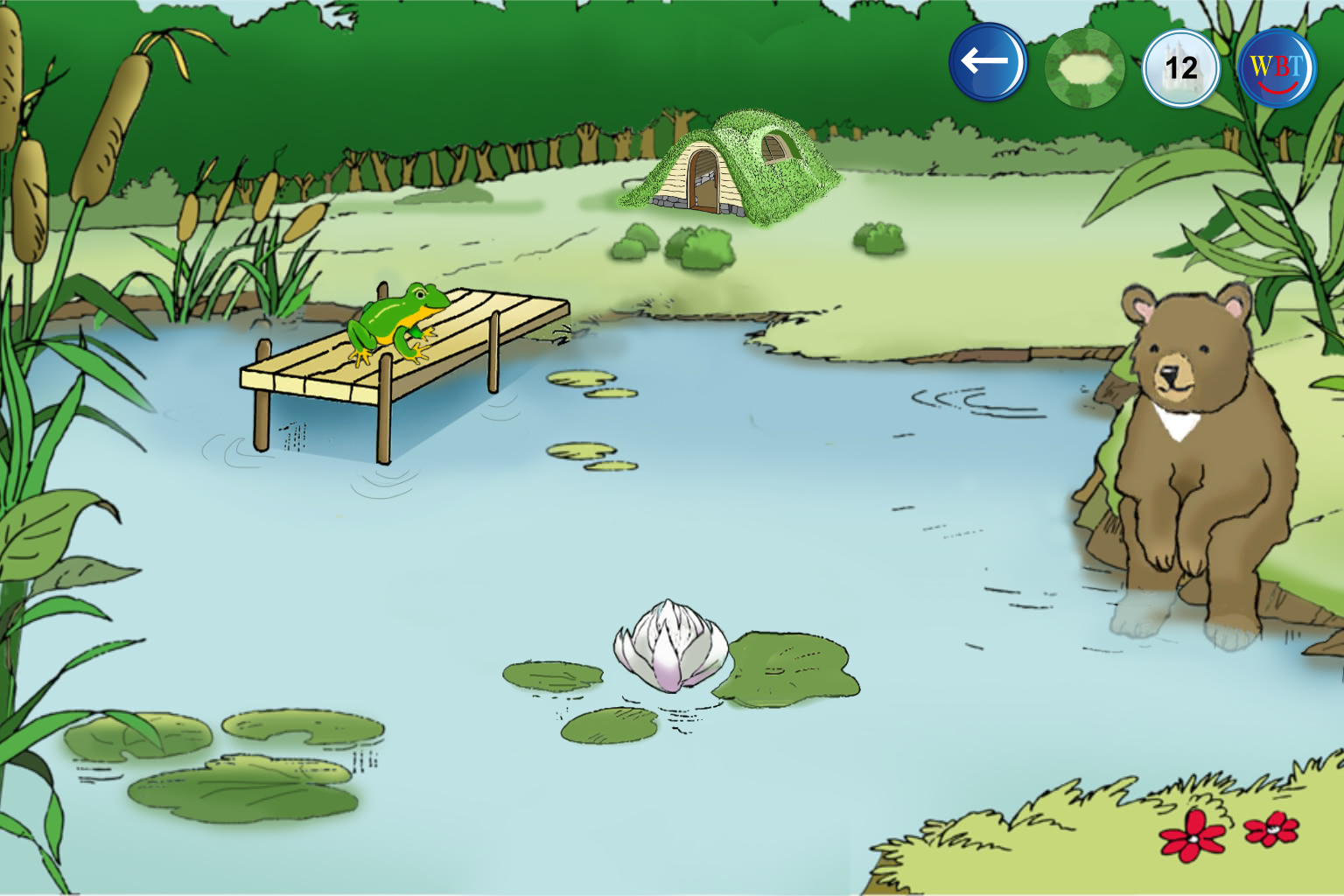
Die Lichtung ist zu Beginn leer, die Waldstücke darum herum sind ausgegraut. Ist ein Wortschatz vollständig gelöst, färbt sich das Waldstück grün.
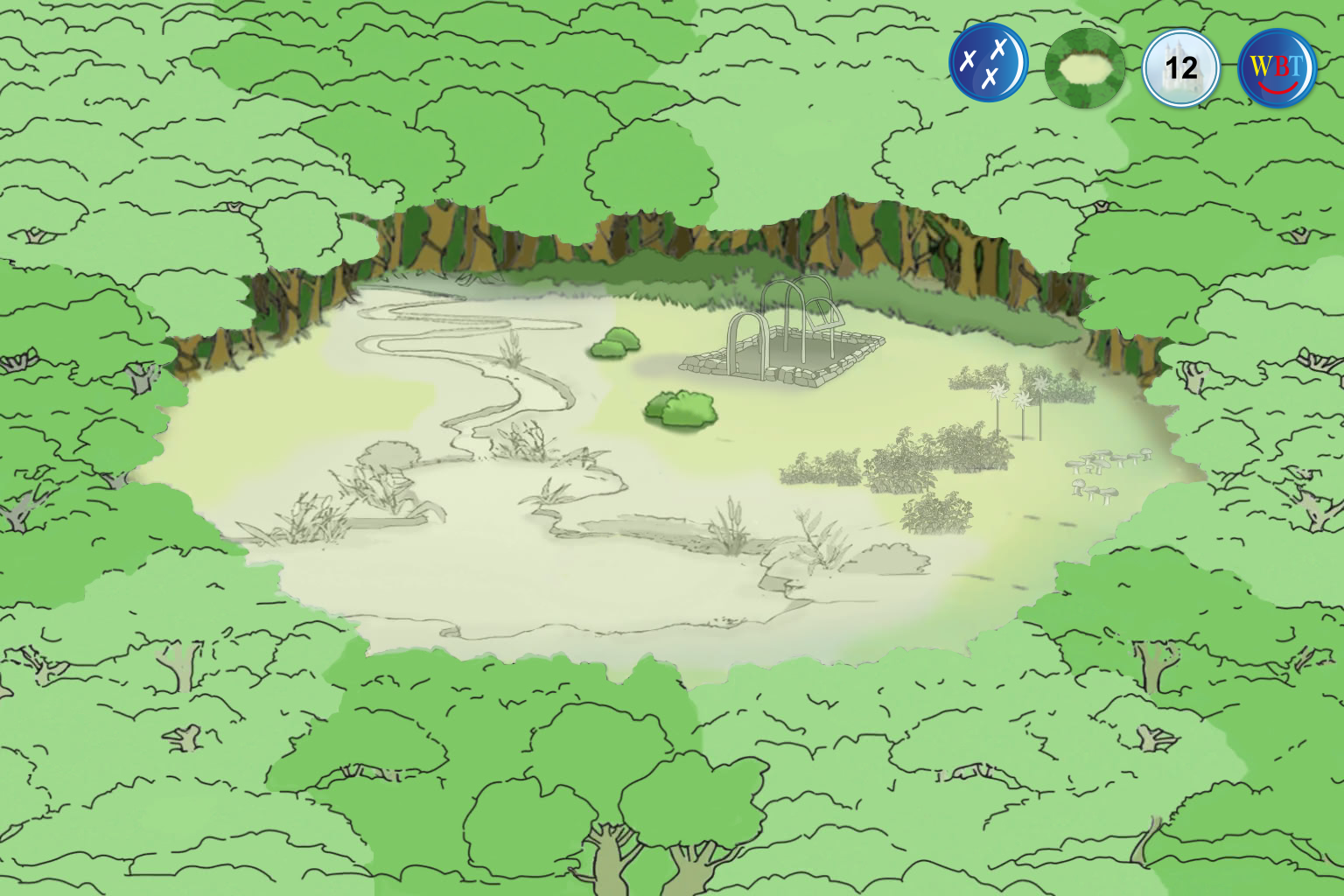
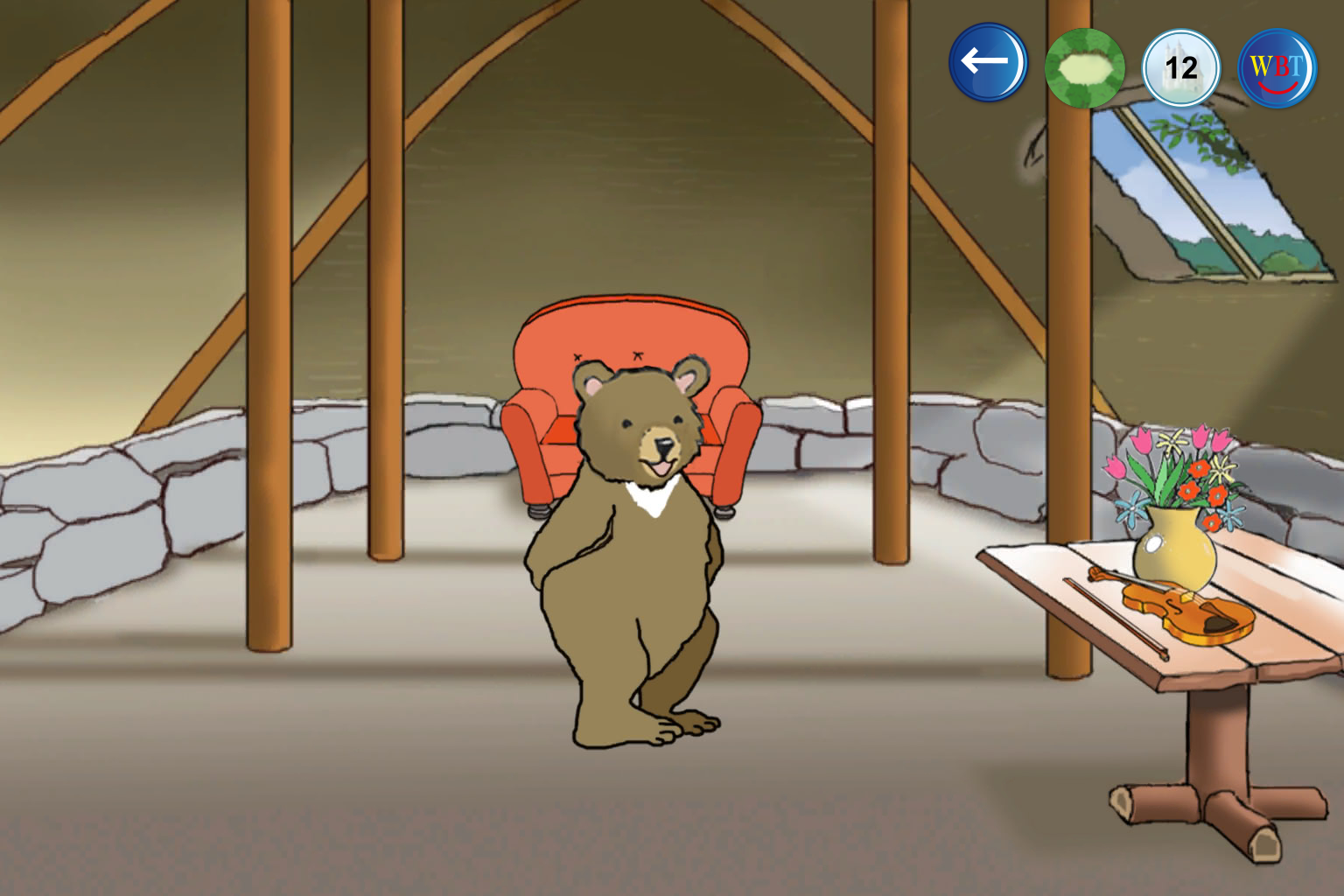
Mit Klick auf die Kreuze werden alle Gegenstände sichtbar, die erworben werden können. So lässt sich auf der Lichtung beispielsweise ein Haus für den Bären bauen, welches mit weiteren Punkten ausgestattet werden kann.
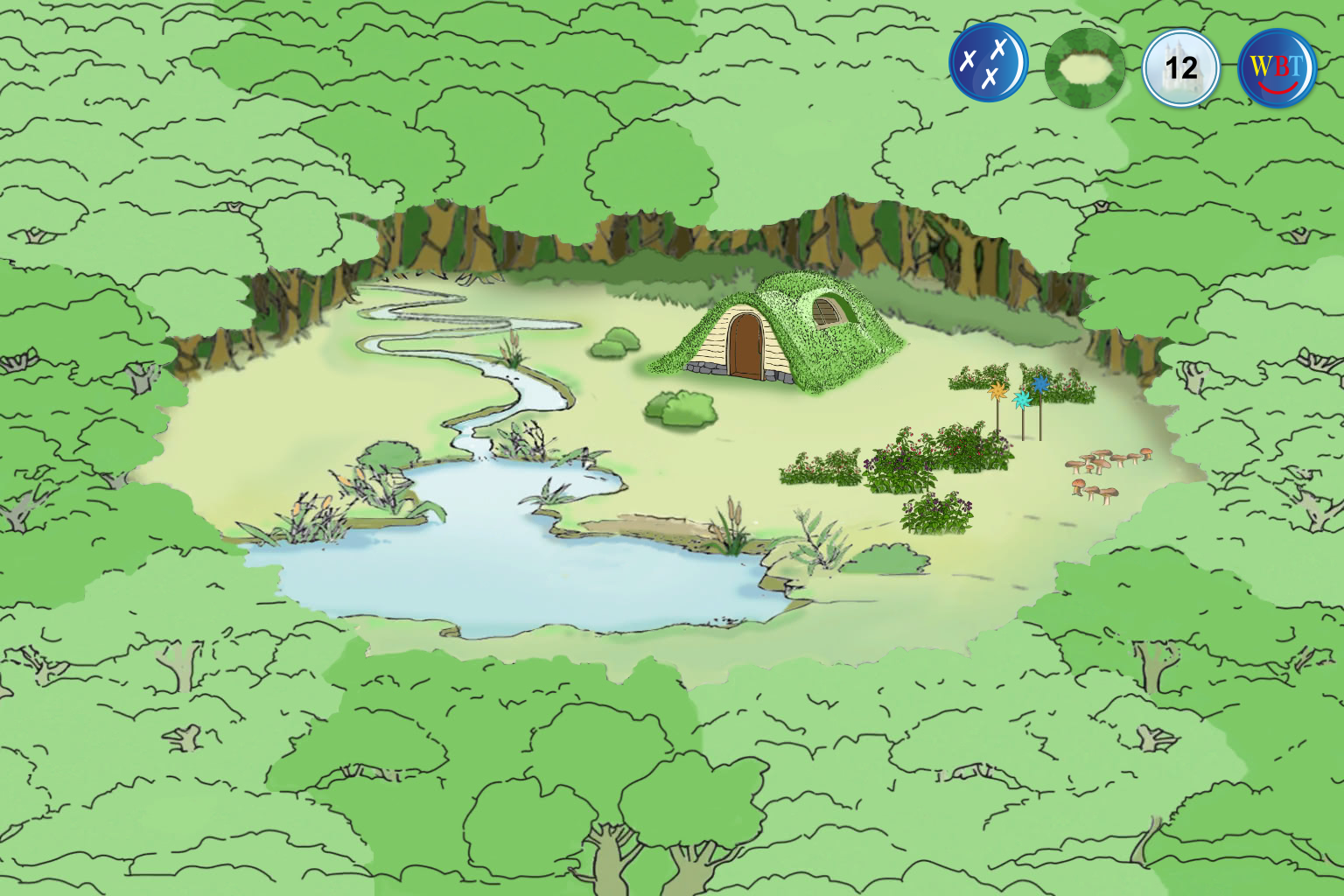
Mit Klick auf einen der Wortschatzfelder führt zu den bereits gelösten Übungen. Ein Klick auf einen grünen Baum öffnet die entsprechende Übung und die bereits trainierten Wörter können erneut eingesehen werden.
5. Menü
In GUT2 stehen mehrere Menüpunkte zur Verfügung. Innerhalb eines Wortschatzes gibt es folgende Optionen:
5.1. Auge: Anzeigen des zu schreibenden Wortes
 |
Mit Klick auf das Auge wird das zu schreibende Wort angezeigt. Eventuell bereits getätigte Eingaben werden bei jedem Aufruf dieser Hilfe gelöscht. Das Wort muss daher im Gedächtnis behalten und anschließend korrekt geschrieben werden. Die Hilfe kann bei jedem Wort mehrmals aufgerufen werden. Nach Aufruf dieser Hilfe wandern die Wörter in Schatzkiste 2. |
5.2. Lichtung
|
Mit Klick auf die Lichtung gelangen die Nutzenden zu den Belobigungen. |
5.3. Schloss
 |
Das Schloss zeigt die erreichten Punkte an. |
5.4. GUT2 – WBT
|
Ein Klick auf das Icon öffnet das Untermenü. |
5.5. Pfeil
 |
Ein Klick auf den Pfeil nach links führt zurück in die übergeordnete Auswahl. |
5.6. Hilfe
 |
Mit Klick auf das Fragezeichen können zu jedem Wortschatz spezielle Erklärungen aufgerufen werden. |
5.7. Tastatur
 |
Mit Klick auf das Icon kann auf dem Bildschirm eine virtuelle Tastatur ein- beziehungsweise ausgeblendet werden. Das ist beispielsweise dann hilfreich, wenn bei einem Tablet eine angeschlossene externe Tastatur nicht automatisch erkannt wird. |
6. Nutzung auf iPads
Die Nutzung von GUT2 auf iPads oder Android-Tablets ist grundsätzlich möglich. Ältere iPads werden möglicherweise nicht unterstützt. Prüfen Sie Ihr Gerät vor dem Kauf einer Berechtigung mit der Funktion «Demo» auf der Startseite von profaxonline.com.
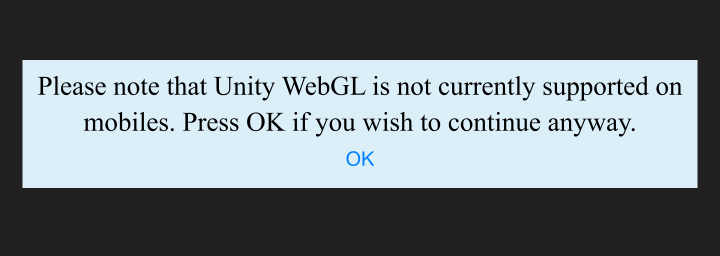
Beim Starten von GUT2 auf einem iPad, erscheint ein Dialog. Bestätigen Sie diesen mit Klick auf OK.
7. Lernstand / Arbeitsplan profaxonline
Der Bereich Lernstand unterstützt Lehrkräfte dabei, Lernende auf ihrem individuellen Lernweg zu begleiten.
Lehrkräfte sehen nur die Lernenden aus Gruppen, in denen sie selbst Mitglied sind. Dazu muss die Administratorin bzw. der Administrator die verantwortliche Lehrkraft den entsprechenden Gruppen zuordnen. Eine Lehrkraft kann für mehrere Gruppen verantwortlich sein.
Klicken Sie in der linken grauen Spalte auf Lernstand und wählen Sie eine Person aus.
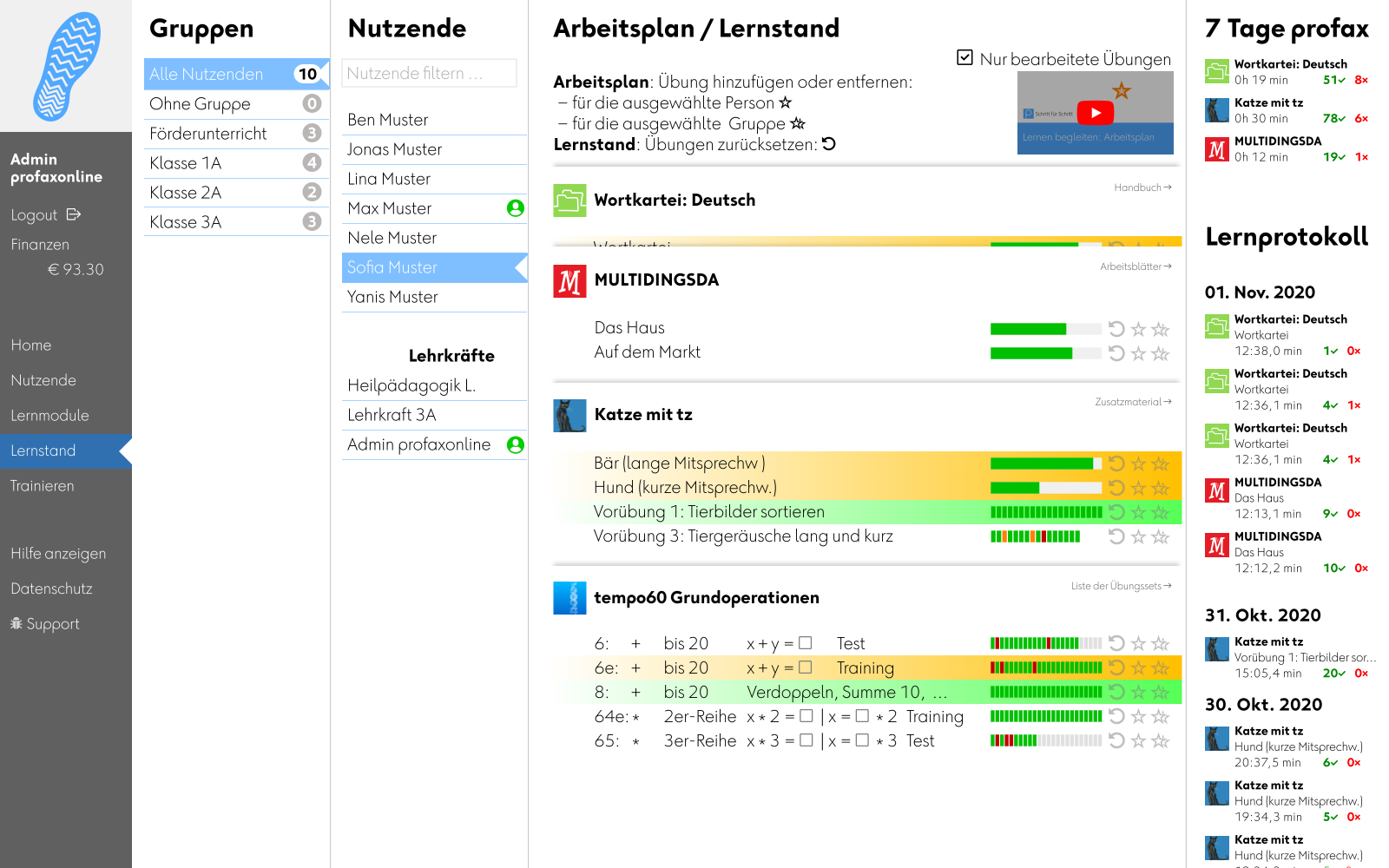
Wählen Sie eine Person.
In der Spalte Lernstand werden alle der Person zugeteilten Lernmodule angezeigt. Mit Klicken auf den Titel eines Lernmoduls lassen sich die zugehörigen Übungen ein- oder ausblenden.
Wenn Sie die Checkbox für Nur bearbeitete Übungen anzeigen aktivieren, werden nur die Übungen angezeigt, an denen die Person gerade arbeitet oder deren Training bereits abgeschlossen ist.
7.1. Lernstand einsehen

Bei Übungen mit einzelnen Aufgaben wird der Lernstand pro Aufgabe in einem farbigen Feld angezeigt.

Bei Übungen mit hinterlegter Lernkartei erscheint der Lernstand als Fortschrittsbalken.
Bedeutung:
| grün | Antwort richtig |
| rot | Antwort falsch |
| orange | die Aufgabe befindet sich in Überarbeitung |
| grau | nicht bearbeitet |
7.2. Übung zurücksetzen
In der Regel können Übungen im Lernmanagement von
GUT2 weicht von dieser Regel ab. Das Lernmodul verfügt über eine differenzierte, ins Lernmodul integrierte LernsteuerungLernsteuerung, die direkt mit dem Belohnungssystem (Ausbau der Waldlichtung) verbunden ist. Aus diesem Grund können die einzelnen Wortschätze von GUT2 nicht über die allgemeine Lernsteuerung von
7.3. Arbeitsplan
Mit Klick auf können Übungen dem Arbeitsplan des ausgewählten Lernenden hinzugefügt oder daraus entfernt werden. Mit Klick auf ist dies auch für die ausgewählte Gruppe möglich. Befindet sich eine Übung im Arbeitsplan, werden der Name des Lenmoduls und die Fortschrittsanzeige gelb hinterlegt. Die Trainingsarbeit ist abgeschlossen, wenn die Zeile grün angezeigt wird.
7.4. 7 Tage profax und Lernprotokoll
Wer mit einem Wochenplan arbeitet, erhält unter 7 Tage profax eine Übersicht darüber, wie lange in den letzten sieben Tagen mit den einzelnen Lernmodulen gearbeitet worden ist.
Das Lernprotokoll zeigt, wann welche Übungen in den letzten 30 Tagen bearbeitet wurden. Die roten und grünen Zahlen geben an, wie viele Aufgaben fehlerhaft bzw. korrekt gelöst worden sind.
Es werden folgende Parameter festgehalten:
- Arbeitet ein Kind vor 07.00 Uhr, wird keine Zeit angezeigt und alle Aufgaben derselben Übung werden zusammengefasst;
- Arbeitet ein Kind nach 07.00 Uhr, wird die Zeit angezeigt und alle Aufgaben derselben Übung werden zusammengefasst, wenn sie innerhalb einer Stunde bearbeitet worden sind;
- Arbeitet ein Kind nach 17.00 Uhr, wird keine Zeit angezeigt und alle Aufgaben derselben Übung werden zusammengefasst;
- Arbeitet ein Kind über Mitternacht hinaus, wird der Eintrag auf beide Tage verteilt;
- Bei Inaktivität wird keine Zeit angezeigt.
8. Team
| Konzept | Martin Grund |
| Informatik | Bernd Bachmann |
| Grafik | Kornelia Erlewein |
| Herausgeber | profax Verlag AG |
© profax Verlag AG